01

📹

Riverside 収録マニュアル

HOST ホスト用

ポッドキャスト収録
02
OVERVIEW

ホストの役割と収録の流れ

紫色のステップはホスト専用の操作です

🔗

Step 1

プロジェクト作成
& URL送付

🔧

Step 2

事前準備

🎬

Step 3

録画開始 + 拍手
+ トリガーワード

🎙️

Step 4

収録

⏹️

Step 5

トリガーワード
+ 録画停止

⚠️

Step 6

アップロード完了
まで待機

📁

Step 7

DL & アップロード

03
STEP 1a ー ホスト専用

スタジオを作成する

1. ログイン
Riverside に ホスト用アカウント でログインして、プロジェクト画面を開きます(ホスト入室・管理用アカウント)。
🔗 Riverside プロジェクト画面を開く riverside.com/dashboard Riversideプロジェクト画面
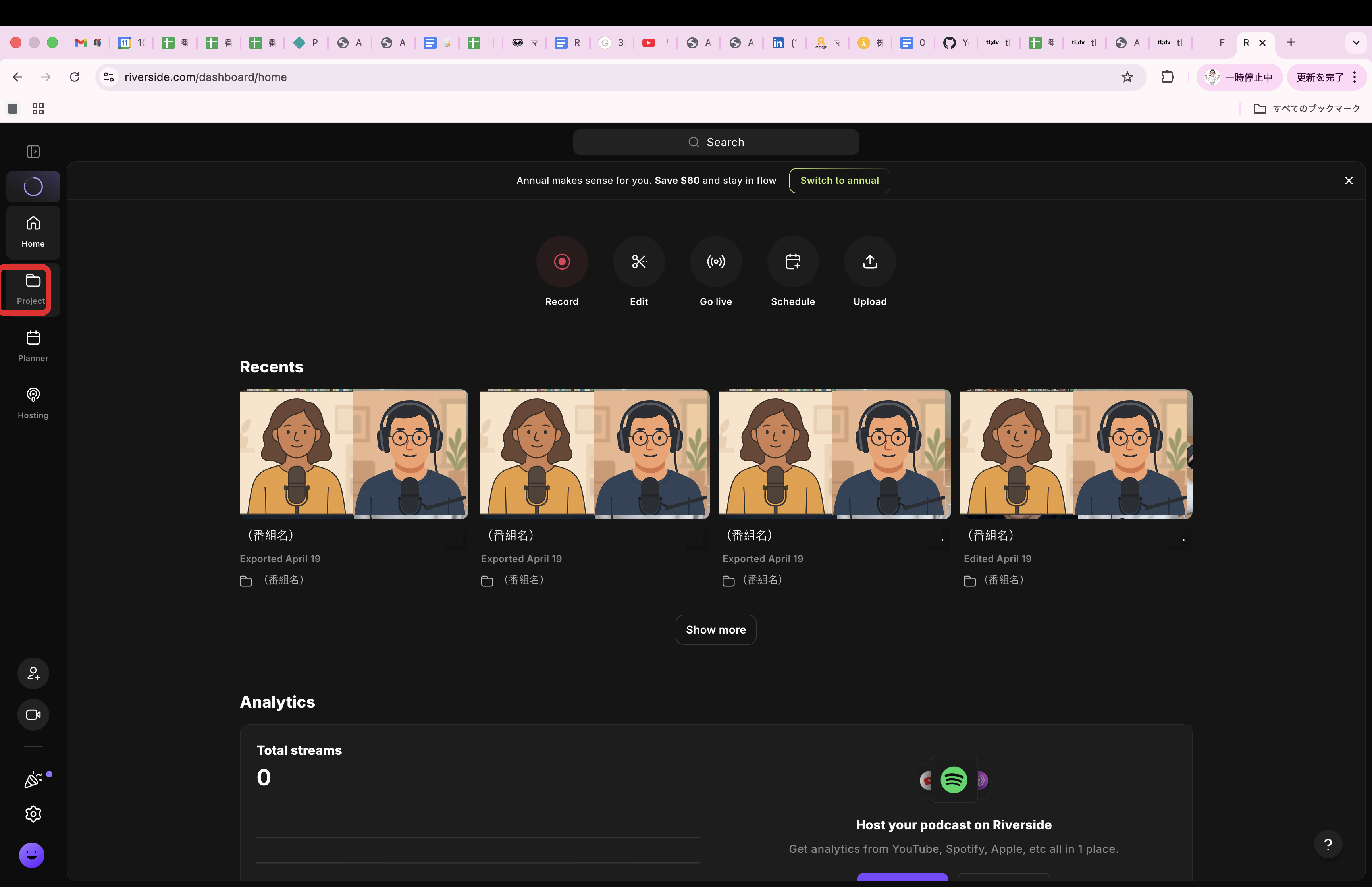
2. プロジェクト作成
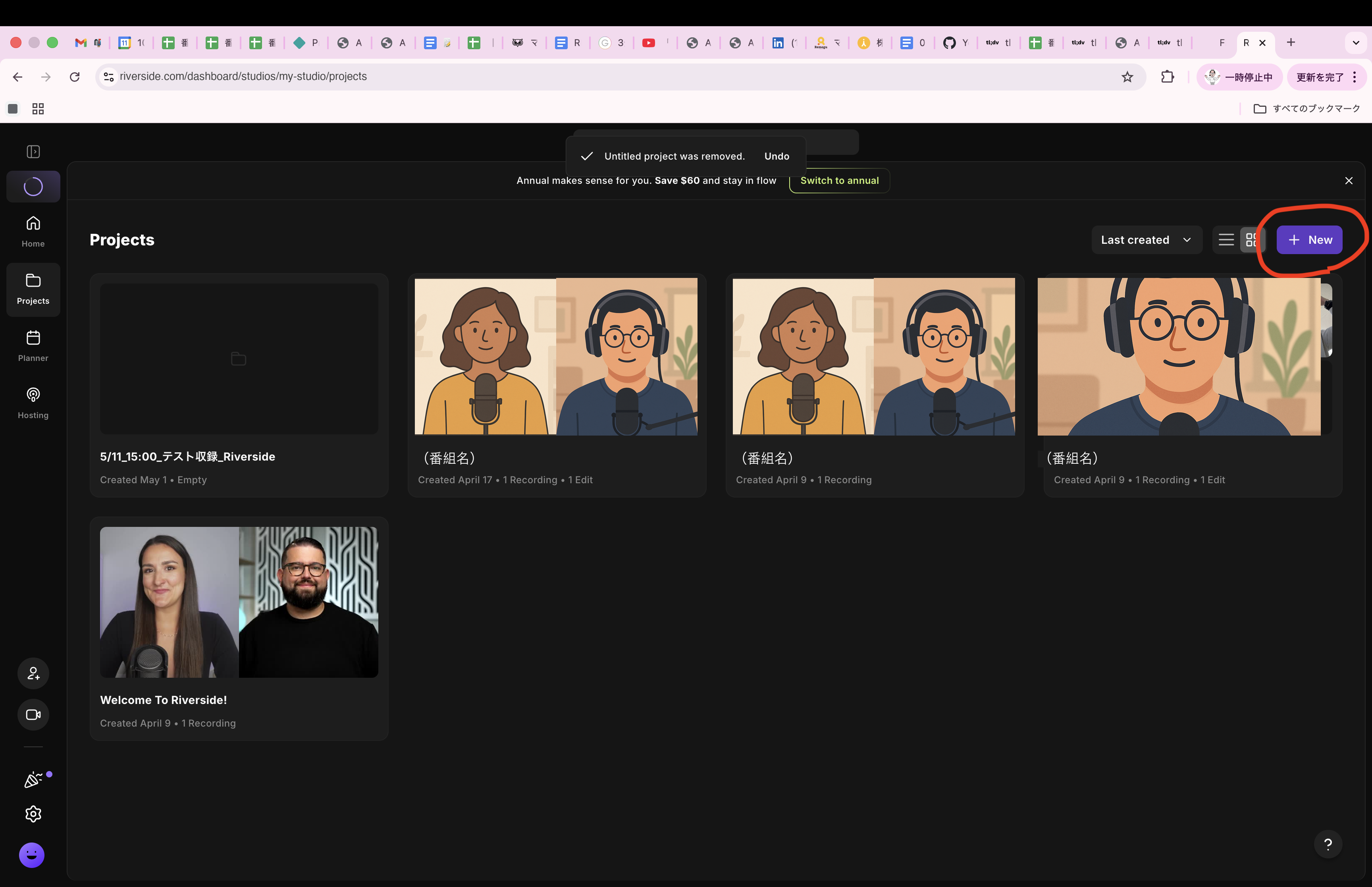
左メニューの 「Projects」 を開き、右上の 「+ New」 をクリックします。
Projects画面の+Newボタン
3. タイトル入力
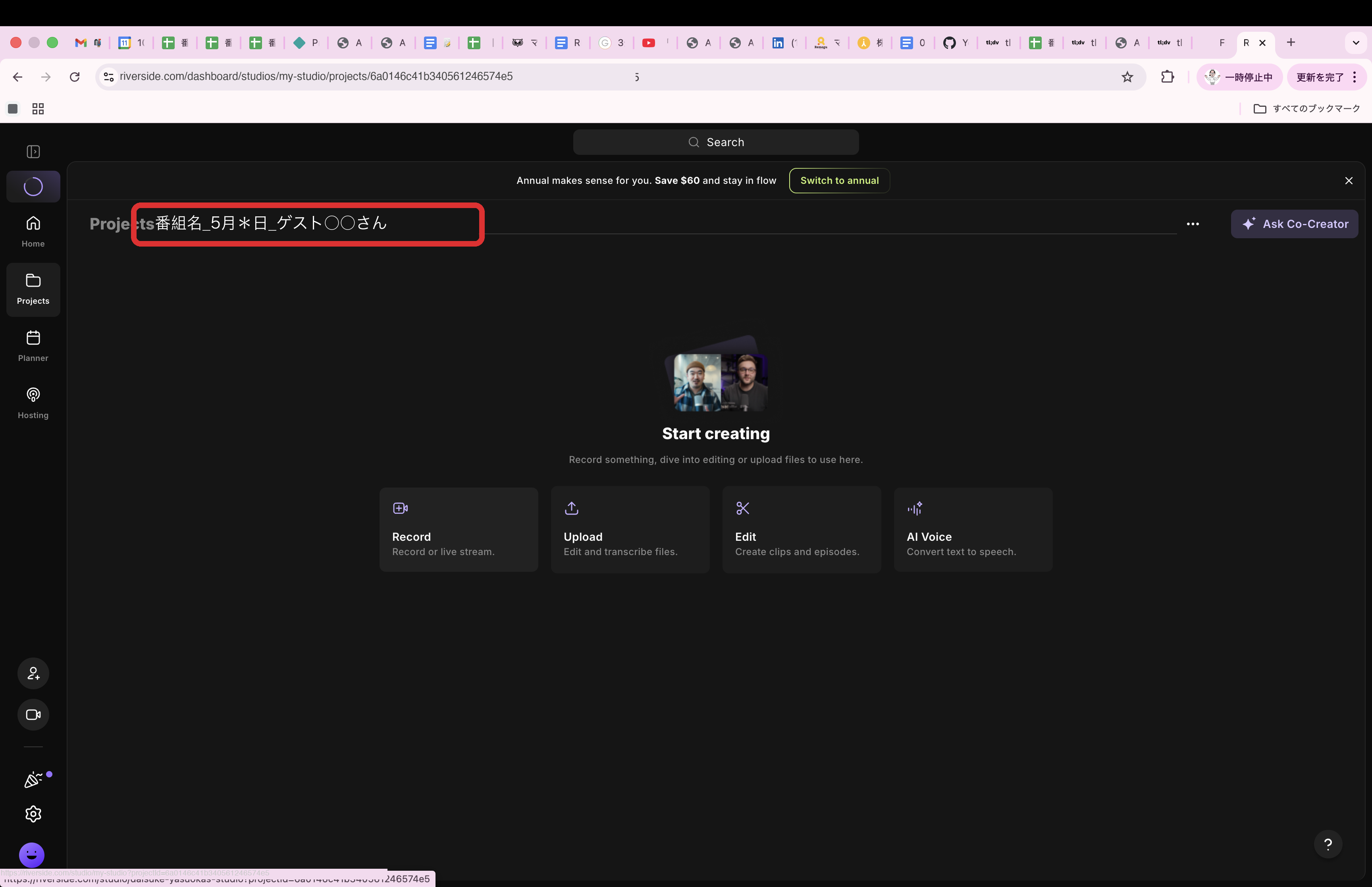
プロジェクト名を入力します。
命名ルール:「番組名_○月○日_ゲスト〇〇さん」
プロジェクト名入力例
ゲスト回は複数エピソードまとめて収録OK:
1つのRiversideプロジェクト内で、続けて複数本を収録できます。
エピソードの区切りは自動検出されるので、録画を止める必要はありません。
各エピソードの冒頭で必ず「よろしくお願いします」と言ってください(本編開始の合図)。
⚠️ 収録時間の上限にご注意ください

Riversideの契約プランによって、月間の録画時間に上限があります。
月間上限を超えると録画できなくなります。
まとめ収録の本数は、残りの月間録画時間を確認してから決めてください。

プラン 月間上限 目安(1本25分換算)
Free 2時間 約4本
Standard($19/月) 5時間 約12本
Pro($29/月) 15時間 約36本

※ 1セッションの上限は最大10時間(推奨4時間以内)

4. 機材チェック → 入室
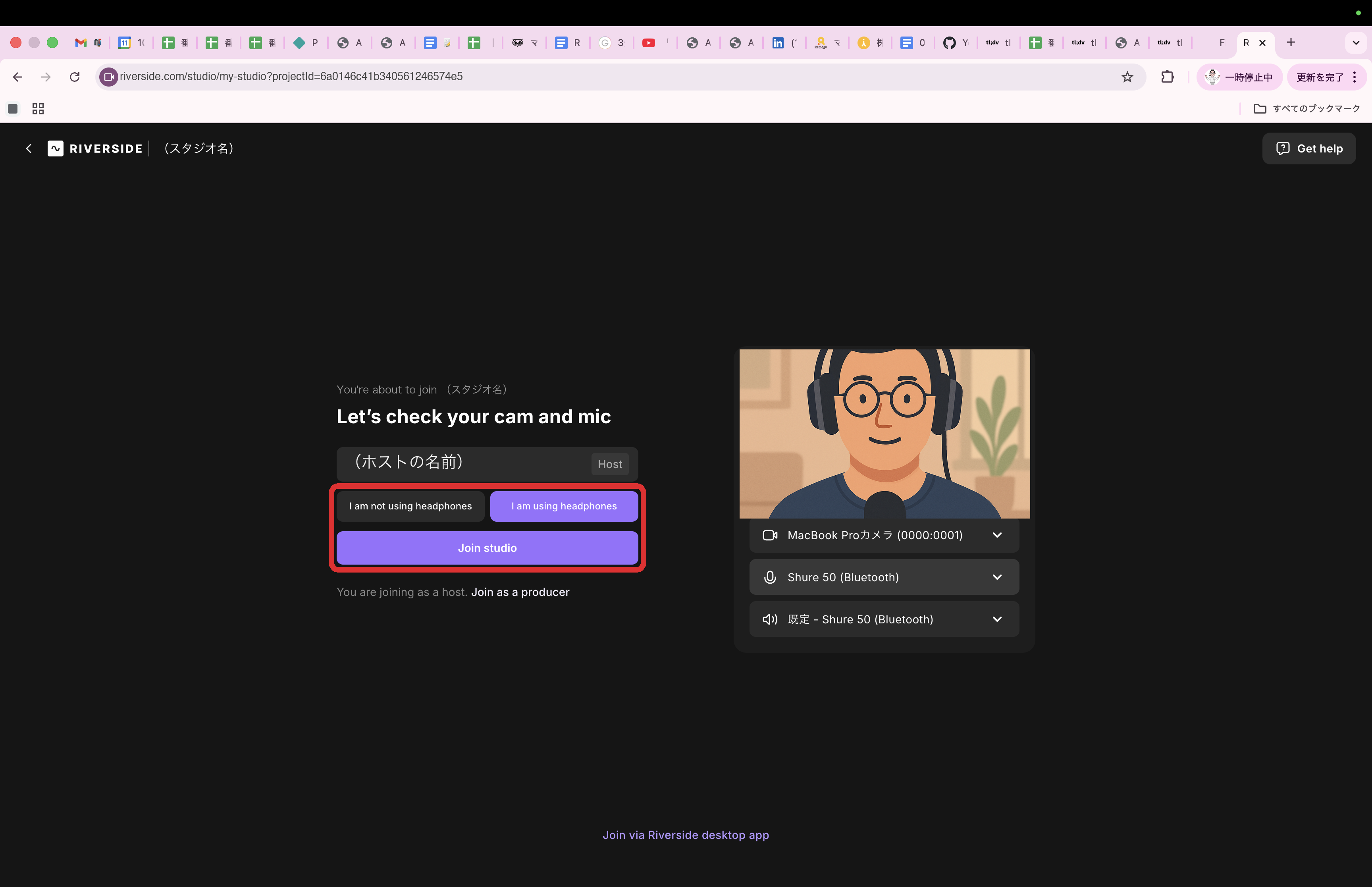
カメラ・マイクを確認し、ヘッドホン使用を選択して 「Join studio」 をクリックします。
カメラ・マイク確認画面
04
STEP 1b ー ホスト専用

ゲストに招待リンクを送る

5. 招待リンクをコピー
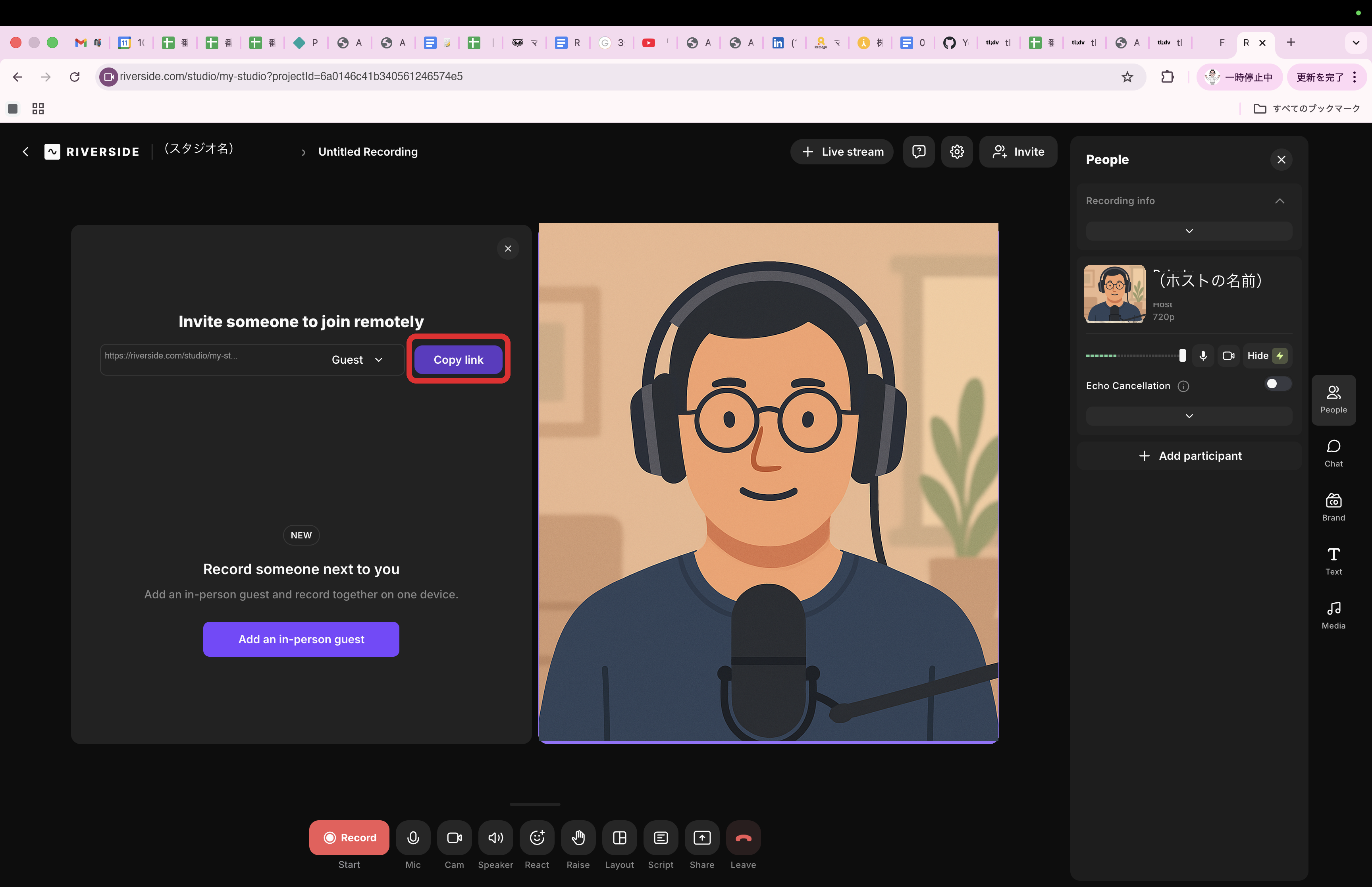
スタジオに入室すると左側に招待パネルが表示されます。
「Copy link」 をクリックしてリンクをコピーします。
招待リンクのコピー画面
6. ゲストにリンクを送付
コピーしたリンクをゲストに送ります。
メール・Slack・LINEなど、ゲストが事前に確認できる方法で。
収録の前日までにリンクを送っておくと、ゲストが事前準備できます。
05
STEP 2

事前準備(収録30分前)

🎧

必須

イヤホン or
ヘッドホン

🌐

推奨

有線LAN接続

🤫

必須

静かな環境

06
STEP 3 ー 最重要

録画開始 → 拍手 → トリガーワードで本編スタート

映像の同期と本編の開始点を決める手順です。必ず実施してください。

  1. 全員の入室を確認し 「録画開始」ボタン を押す
  2. 「せーの」 と声をかける
  3. ゲストと2人同時に拍手を1回 👏 カメラに映る位置で、はっきりと手を叩く(映像同期の基準点になります)
  4. 拍手のあと3秒程度は無言で待つ 拍手とトリガーワードの間隔を空けるため
  5. トリガーワードを言って本編スタート
「よろしくお願いします」

※ この一言(トリガーワード)を合図に本編がスタートします。必ずこの言葉から始めてください。
録画開始ボタン 「せーの」 👏 パン! 3秒沈黙 トリガーワード 本編スタート
トリガーワードの役割:
完成動画は「よろしくお願いします」の直前から始まります
この冒頭の一言を自動検出して、本編の開始点を決定しています。
拍手は1エピソード目だけでOK:
まとめ収録(最大3本)の場合、拍手は最初の1本目だけで大丈夫です。
2本目・3本目はトリガーワードで自動的にエピソードの区切りを検出します。
2本目以降は拍手せず、そのままトリガーワードから始めてください。
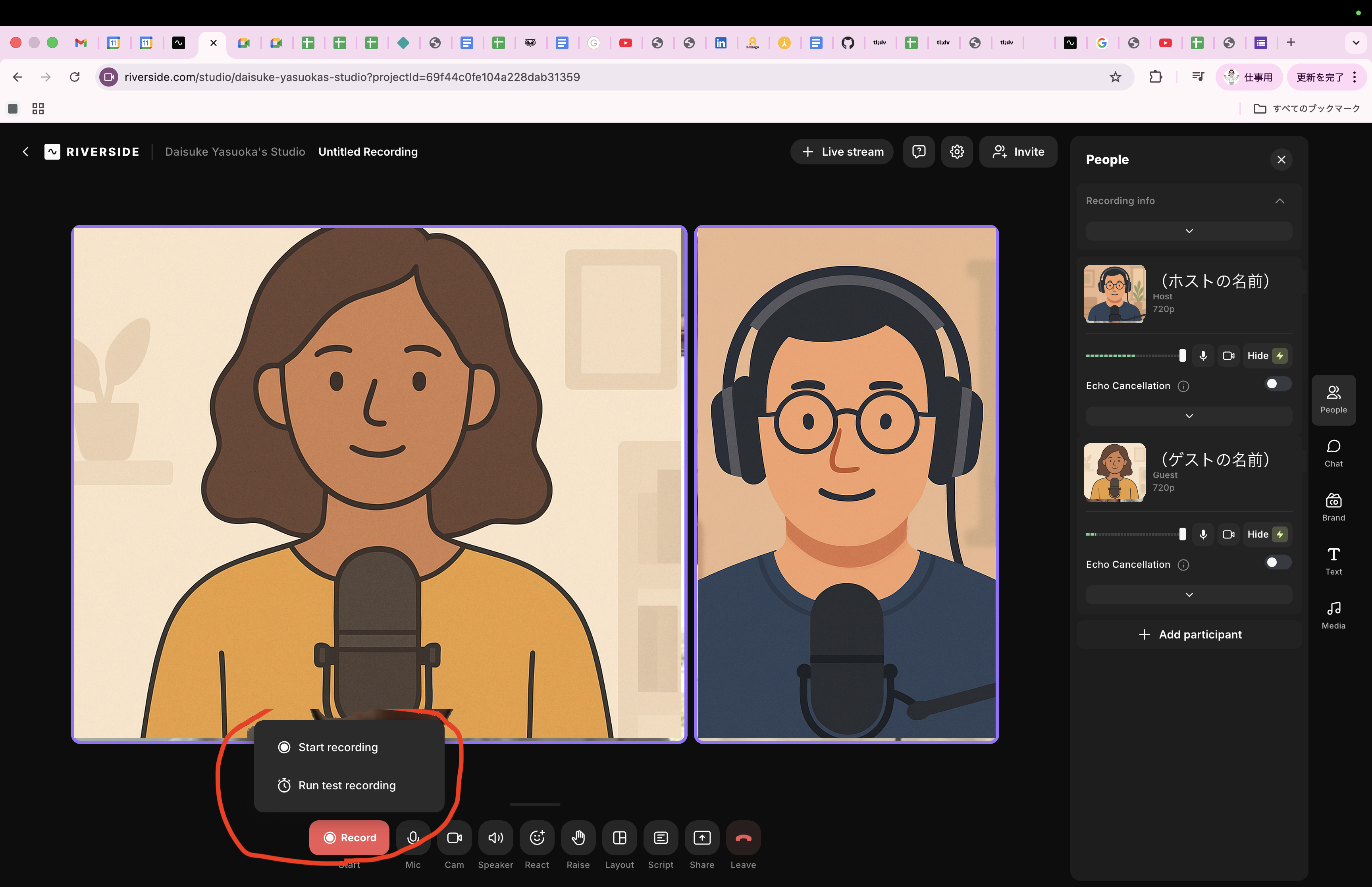
録画開始ボタン
画面左下の赤い 「Record」 ボタンをクリックし、「Start recording」 を選択します。
録画開始ボタンの位置
注意:拍手の前後に大きな物音を立てないでください。誤検出の原因になります。
拍手から 3分以内 にトリガーワードを言ってください。
07
STEP 4

収録中の注意事項

08
STEP 5 ー 最重要・ホスト必須

収録を終了する(トリガーワード)

アウトロBGMの自動挿入と綺麗なエンディングに必要です

  1. 番組の締めコメントを言い切る 「今日はありがとうございました」「〇〇な視点が面白かったです」など
  2. 8秒間、沈黙 心の中で「1、2、3…8」とカウントしてください。この沈黙がBGMの余韻区間になります
  3. トリガーワードを言う
  4. 録画停止ボタンを押す
「今日はありがとうございました」

※ この一言(トリガーワード)を合図に本編が締められます。必ずこの言葉で締めてください。

締めコメント 8秒沈黙 トリガーワード 録画停止
なぜ8秒の沈黙が必要?
BGMは締めコメントの途中から自動でフェードインします。
十分な沈黙を設けることで、BGMだけが聞こえる余韻が生まれ、プロフェッショナルなエンディングになります。
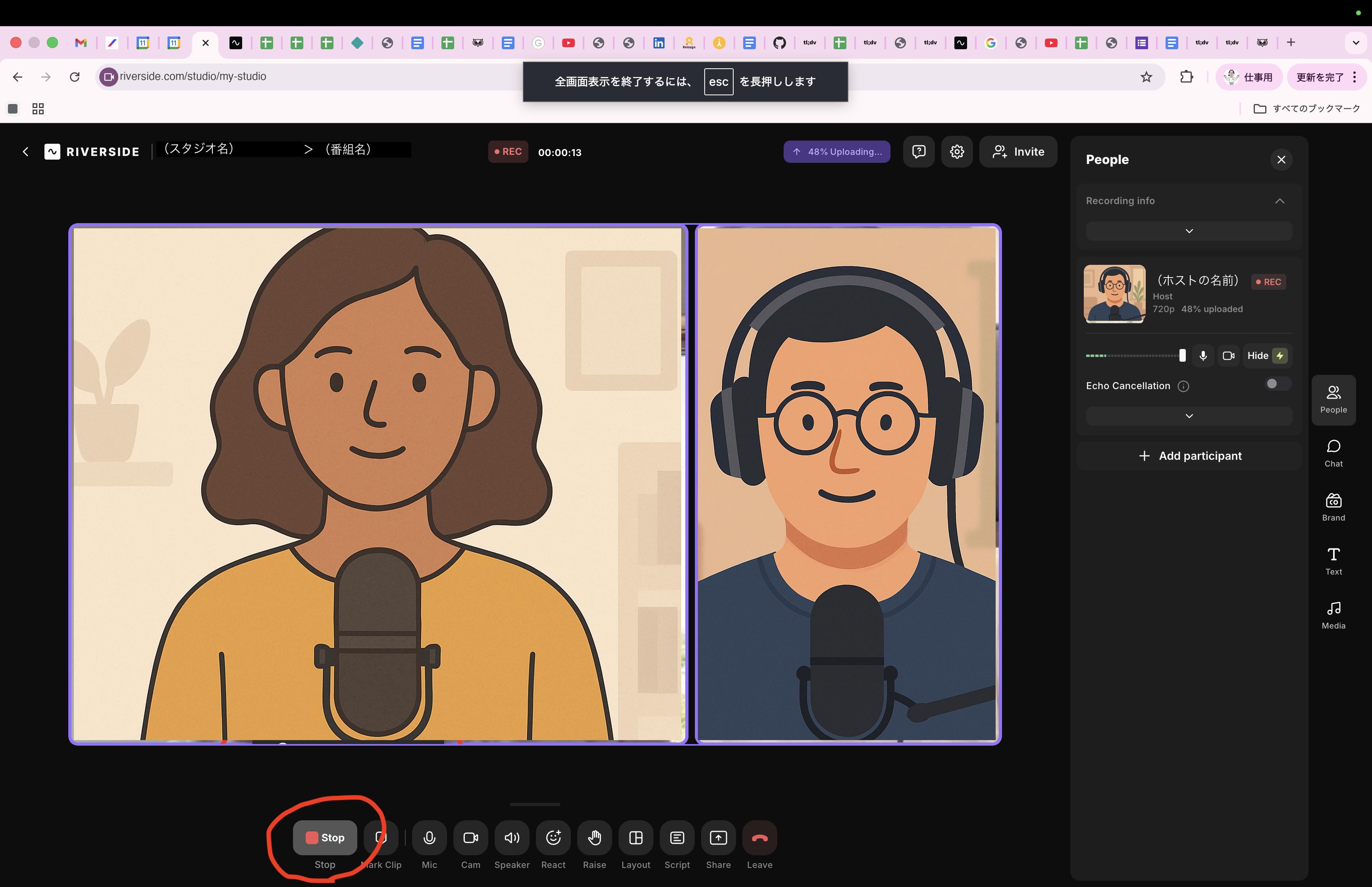
録画停止ボタン
左下の赤い 「Stop」 ボタンをクリックして録画を停止します。
録画停止ボタンの位置
トリガーワードを言い忘れるとアウトロBGMが自動で入りません。
トリガーワードは視聴者には聞こえません(自動でカットされます)。
09
STEP 6 ー 全員必須

録画停止後:アップロード完了まで退席禁止

⚠️ ホストもゲストも、アップロードが
100% になるまで絶対にブラウザを閉じないでください

録画データはパソコンからRiversideサーバーに転送されます。
途中で閉じると収録データが失われ、撮り直しになります。
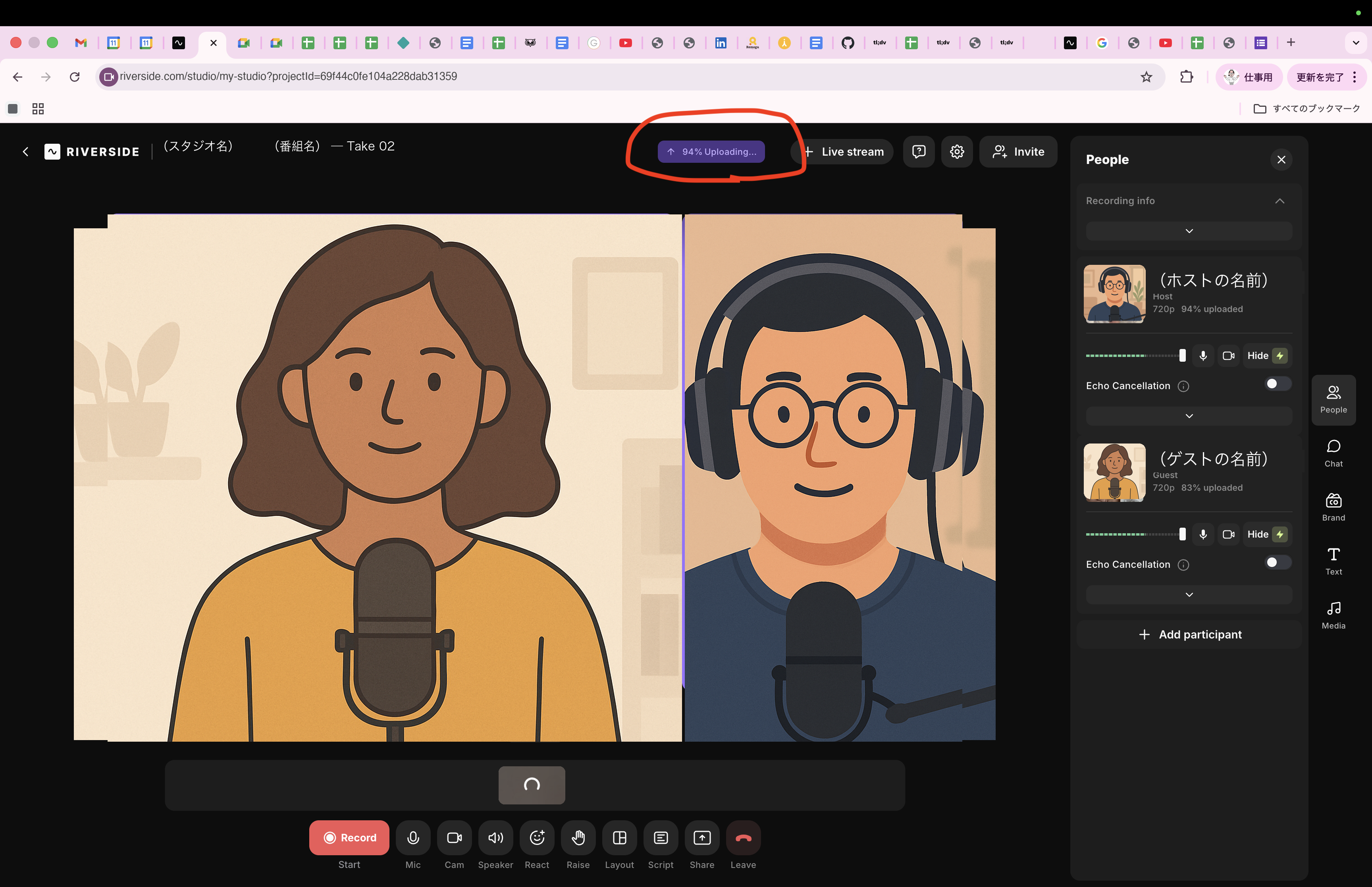
アップロード進捗の確認場所
ヘッダーバーに 「xx% Uploading...」 と紫色で表示されます。100%になるまで待機してください。
アップロード進捗の表示
ホストがやること:
・録画停止後、ゲストに「アップロードが終わるまでブラウザを閉じないでください」と声をかける
・自分のアップロードも完了するまで待つ
・全員のアップロード完了を確認してから退室する
目安:アップロードは通常1〜5分程度で完了します。
回線速度によっては最大15分ほどかかる場合があります。
10
STEP 7 ー ホスト専用

ダウンロード → アップロード

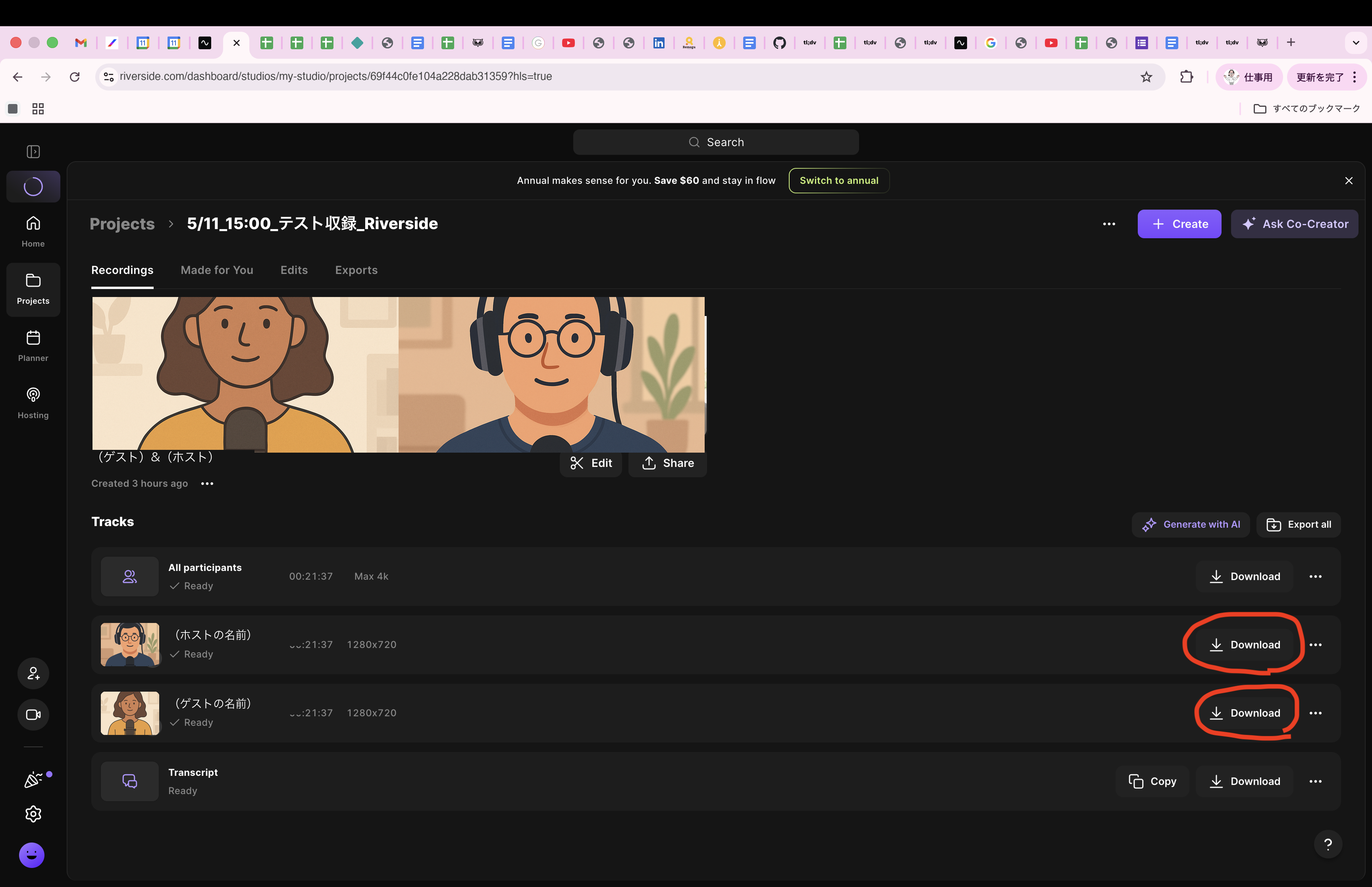
  1. Riverside 管理画面から今回の収録を開く
  2. 各話者の映像を、ダウンロード形式で <個別トラック(Raw Video)> を選んでダウンロードする 形式の選択でRaw Videoを選びます。Combined(結合済み)は使いません
  3. ダウンロードしたファイルを、そのままアップロード画面にアップロードする ファイル名はそのままでOK。ホスト/ゲストの判別・エピソード分割は自動で行われます
ダウンロード画面
各話者の 「Download」 ボタンを個別にクリックしてダウンロードします。
Separate Tracksのダウンロード画面
11

ホストのチェックリスト

🔗

収録前

スタジオ作成
ゲストにURL送付

👏

収録開始

録画開始ボタン
「せーの」で拍手
(1本目のみ)
3秒待つ
「よろしく
お願いします」

🎤

収録終了

締めコメント
→ 8秒沈黙
→「今日は
ありがとう
ございました」

⚠️

停止直後

ゲストに声かけ
アップロード100%
まで全員待機

📁

収録後

DL → そのまま
アップロード画面
にアップロード

ご不明な点はプロデューサーまでお気軽にお問い合わせください